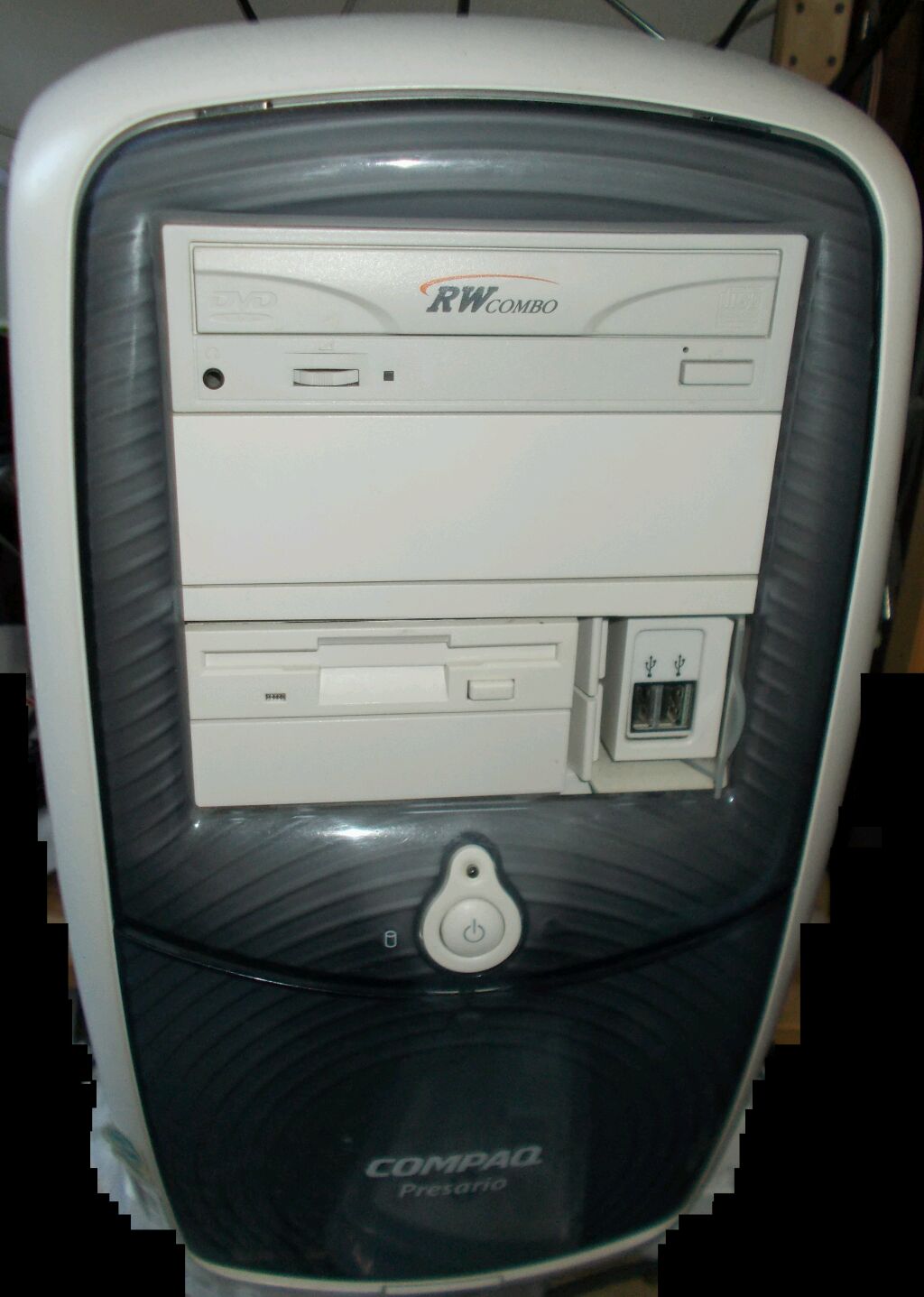
Tekniset tiedot:
| Valmistaja: |
Compaq Computer Corporation |
| Malli: |
Presario 5112 EA |
| Suoritin: |
Intel Celeron 850mhz |
| Muisti: |
256mb PC133 |
| Kiintolevyt: |
80gb WD ide. 160gb Samsung Spinpoint sata (sovitin) |
| Asemat: |
3.5" floppy, DVD+CD-RW combo |
| Videokortti: |
Nvidia TNT Vanta PCI 16mb |
| Ääni: |
Sound Blaster Live! 1024 Value |
| Verkko: |
Realtek PCI verkkokortti |
| Käyttöjärjestelmä |
Microsoft Windows Codename Whistler Build 2267 |
Käyttöjärjestelmä:
|
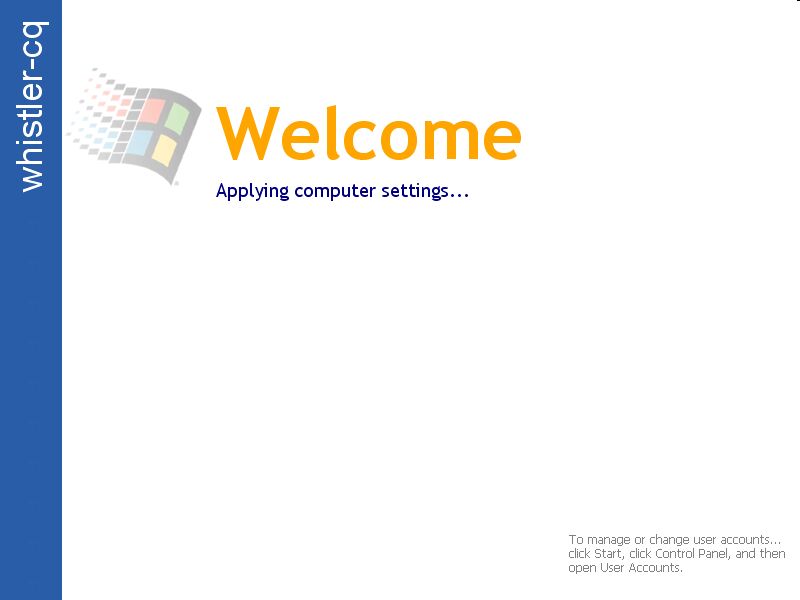
Kuva Whistlerin käynnistyksestä.
Hieman erilainen kuin XP:ssä,
mutta sama toimintatapa |
Monilla varmaan ensimmäinen kysymys on mikä on Windows Codename
Whistler. Whislter oli koodinimi Windows XP:lle sen kehitysvaiheessa. Sen
kehitys lähti Neptune sekä Odyssey projekteista. Itsellä
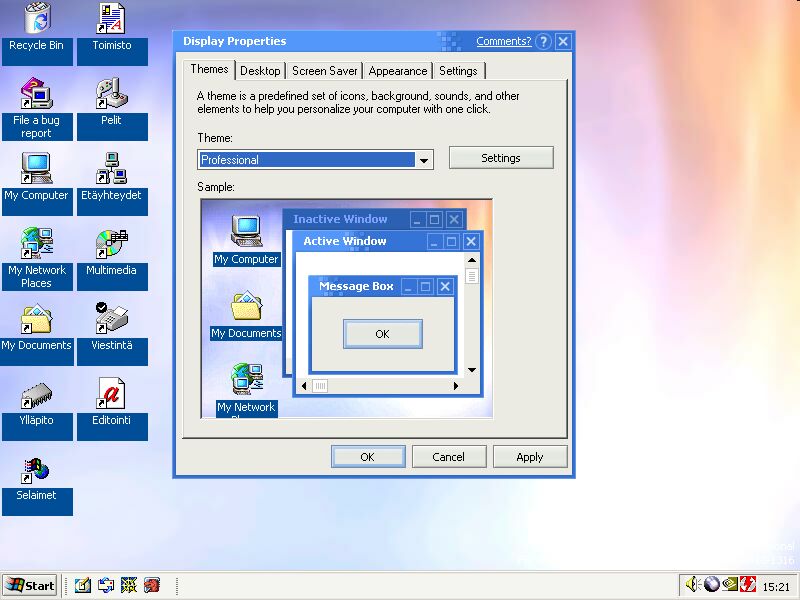
oikeastaan kiinnostus juuri tuota versiota kohtaan johtuu sen vesiväri
teemasta. Se oli mielenkiintoinen välivaihe 9x harmaan teeman sekä
XP Luna teeman välissä.
 |
|
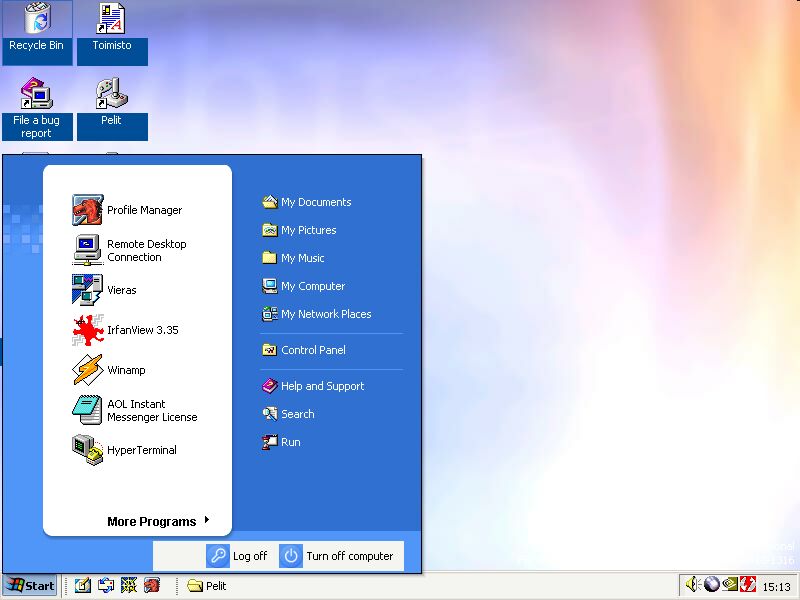
Tätä teemaa et muualla näe
|
|
Personal Käynnistä-Valikko
on aika lähelle sama kuin Windows XP:ssä |
Käyttöliittymältään Whistler Build 2267 on Windows
2000 ja XP sekäsikiö. Monia XP toimintoja oltiin jo lisätty,
mutta osa käyttöliittymää toimi vielä 2000 tavalla.
Personal Käynnistä-Valikko on mielenkiintoinen värimaailmaltaan.
Koska se on beta aika moni toiminto on yhä rikki. Jos haluat kokeilla
asentaa Whistlerin oikealla raudalle suosittelen käyttämään
näytönohjainta sekä muita osia, jotka oli tuettuna Windows
2000 RTM versiossa. Esimerkiksi i440BX/i810 tai VIA Apollo MVP4 piirisarjan
emolevy, Geforce TNT/TNT2/Vanta tai Ati Rage 128/Radeon 7000 videokortti,
Sound Blaster 16/128/Live! (alkuperäinen) tai ESS Solo1/ESS Allegro.
Koska osa kolmannen osapuolen ajureista eivät toimi Whistlerissä
yllämainitun kaltainen rauta on paras vaihtoehto helppuden vuoksi.
Ohjelmien käyttö Whistlerissä
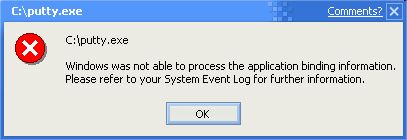
Ensimmäinen asia minkä tulet aika varmasti kohtaamaan Whistlerin
kanssa kun yrität suorittaa ohjelmia on seuraava virhe:
"Windows was not able to process the application binding information.
Please refer to your System Event Log for further information" virhe
saataa aiheuttaa hämmenystä, mutta sen syy on yksinkertainen.
Melkein jokaisella exe tiedostolla on manifesti. Tämä muoto on
erilainen Windows Whistlerissa kuin Windows XP:ssä ja tästä
syystä XP ajan jälkeen julkaistut ohjelmat antavat yleensä
kuvan herjan. Onneksi korjaus kyseiseen ongelmaan on yksinkertainen. Sinun
pitää vain luoda uusi manifest tiedosto sovellukselle ja se hoituu
seuraavasti, avaa Windowsin muistio ja liitä seuraava teksti:
<assembly manifestversion="1.0">
<dependency assemblyname="comctl32" version="6.0.0.0" />
</assembly> |
tallenna kyseinen tiedosto nimellä <ohjelmanimi>.exe.manifest samaan
kansioon missä ohjelma on Esimerkiksi jos ohjelman nimi on retrozilla.exe
niin nimeä tiedosto retrozilla.exe.manifest. Tämä ohittaa
ohjelman sisäänrakennetun manifestin. Jos et saa luotua tiedostoa,
liitän alla oleviin latauksiin esimerkkitiedoston, jonka sinun tarvitsee
vain uudelleennimetä.
|
|
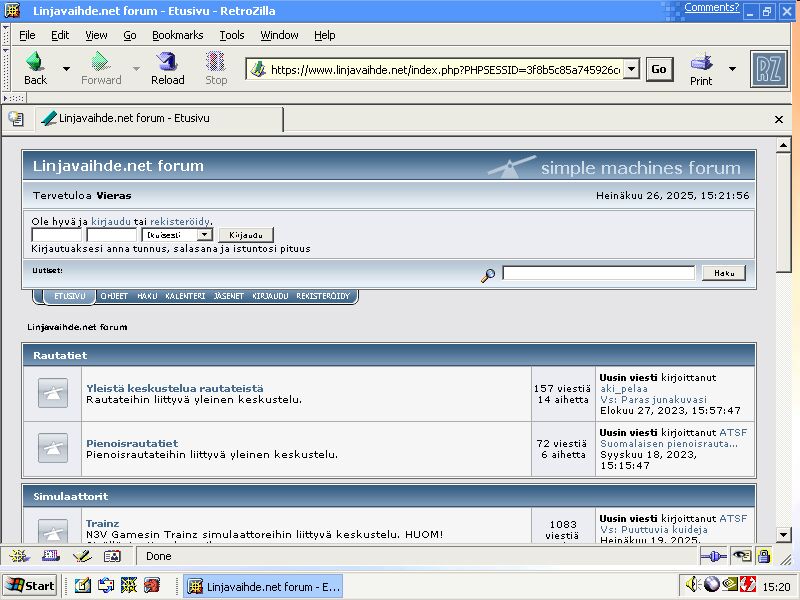
RetroZilla Whistlerissä
|
Seuraavat ohjelmat olen testannut toimivaksi: Retrozilla 2.3 (https://rn10950.github.io/RetroZillaWeb/
tai jos selaimesi ei tue modernia SSL salausta: http://o.rthost.win/gpc/files1.rt/retrozilla-suite-tls13-20240526.7z).
Ohjelma vaatii muutoksen components kansion GKGFXWIN.DLL tiedostoon, kyseisestä
tiedostosta pitää HEXeditorilla poistaa maininta UXTHEME.dll
tiedosta, koska muuten se kaatuu vesiväriteeman ollessa päällä.
Jos kyseinen operaatio kuulostaa liian vaikealta liitin valmiiksi muokatun
tiedoston artikkelin loppuun.
|
|
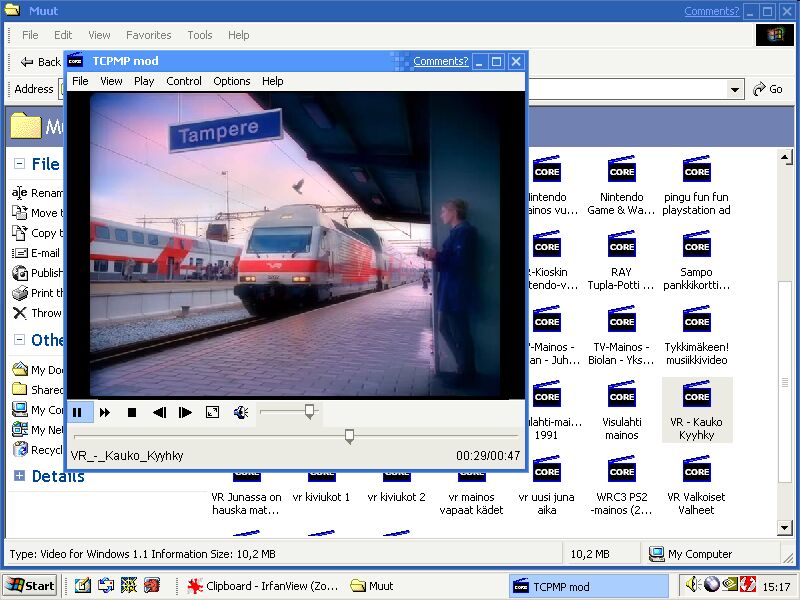
TCPMP Whistlerissä
|
TCPMP mediasoitin toimii ongelmitta, kunhan lisää manifest
tiedoston kansioon. Koska tämän ohjelman oikean version löytäminen
voi olla hankalaa ja tuo operaation suorittaminen voi olla hämmentävää
niille jotka eivät ole aiemmin leikkineet Windowsin betoilla, lisäsin
version jossa tarvittavan tiedoston artikkelin loppuun ladattavaksi. Pidgin
2.6.6 toimii ongelmitta, kunhan lisäät manifest tiedoston ja
käytät Windows 9x tarkoitettua GTK 2.6.10 runtimea.
Lataukset
Nämä lataukset helpottavat Whistlerin käyttöä:
| Tiedostonimi: |
Kuvaus: |
| program.exe.manifest |
Esimerkki manifest tiedosto Whistleriä varten. Muuta nimi vastaamaan
exe nimeä |
| GKGFXWIN.DLL |
GKGFXWIN.DLL retrozillaa varten josta poistettu maininta UXTHEME.DLL. |
| tcpmp-mod-whistler.zip |
TCPMP Mediasoitin, jossa lisätty valmiiksi tarvittava tiedosto. |
|
| © 2025 Nokiamies.All rights reserved. Copying, modifying,
or republishing images, text, and all other material is without authors
permission is strictly prohibited.
Nokiamies.net is non-commercial hobby site and has no
relation to Nokia corporation or entities. Nokia logo, Nokia brand and
all brands and product names are (registered) trademarks of their respective
owners.
All guides on this site come without any warranty or liability.
Any files offered to download from this site are downloaded at your own
risk. Nokiamies.net is not responsible for any damage the software, downloads,
or guides may cause. |